







ロゴやアイコンを作ったとき、「背景を透明にして書き出したい」という場面はよくあります。
サイトに貼る画像、印刷物の素材、SNSのアイコンなど、用途はさまざまですよね。
ソフトによっては手順がややこしかったりしますが、Affinity by Canva(V3) なら設定ひとつで完了します。
手順
メニューバーから ドキュメント → 設定 を開き、「透明な背景」にチェックを入れるだけです。
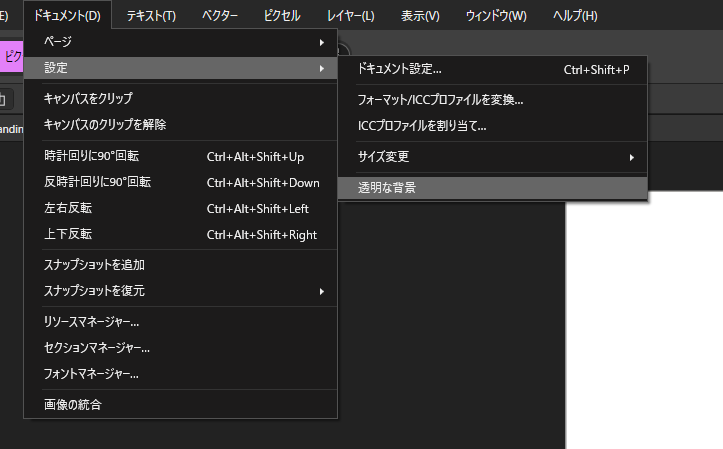
これだけで背景が透明になります。
実際の画像で例をお見せします
画像を用意

人物をマスクでくり抜くなどして透明で書き出したい時があるとします。

そんな時、ドキュメント→設定→透明な背景にチェックするだけで、背景が透明になります!

書き出し時の注意点
背景の透明を保持したまま書き出すには、PNG形式を選んでください。
JPEGは透明情報を保持できないため、書き出すと背景が白や黒で塗りつぶされてしまいます。
書き出しは ファイル → 書き出し → PNG から行えます。
まとめ
- ドキュメント → 設定 → 透明な背景にチェック
- 書き出しはPNG形式で
Adobeから乗り換えた方も、はじめてAffinityを使う方も、この手順だけ覚えておけば困りません。
「脱Adobe」も怖くないですよ!
 【脱Adobe】無料Affinityは実務で使える?現役デザイナーが脱Adobe4年以上経過して思うこと(値上げ対策)
この記事を書いた人

パリスタデザイン事務所のWebデザイナー。
得意分野は、使い勝手についてきめ細やかに考えられたCMS設計・構築。
3児の母でもあります。ゲーム・パソコンが趣味。
好きが高じてEC事業部でPCや自作PCパーツ・ゲーミング関連グッズの販売も行っています。

お仕事のご依頼はこちらまで
パリスタデザイン事務所は、WordPressの構築/カスタマイズを得意としています。
Web制作に関するお仕事は、パリスタデザイン事務所までお気軽にお問い合わせください。