

Affinityで人物を切り抜こうとしたとき、
一番つまずきやすいのが「髪の毛」ですよね。
- ギザギザになる
- 背景が残る
- 不自然に切れる
このあたり、誰でも一度は通る道です。
この記事では、髪の毛まで自然に抜く方法を実務ベースで解説します。
初心者でも再現できるように、手順を分解していきます。
目次 非表示
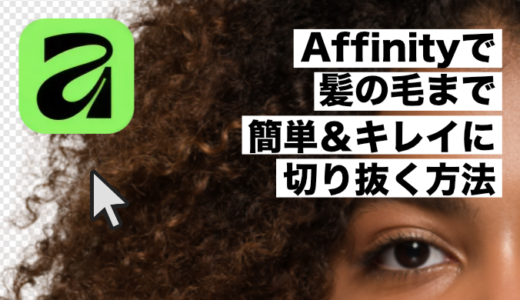
完成イメージ
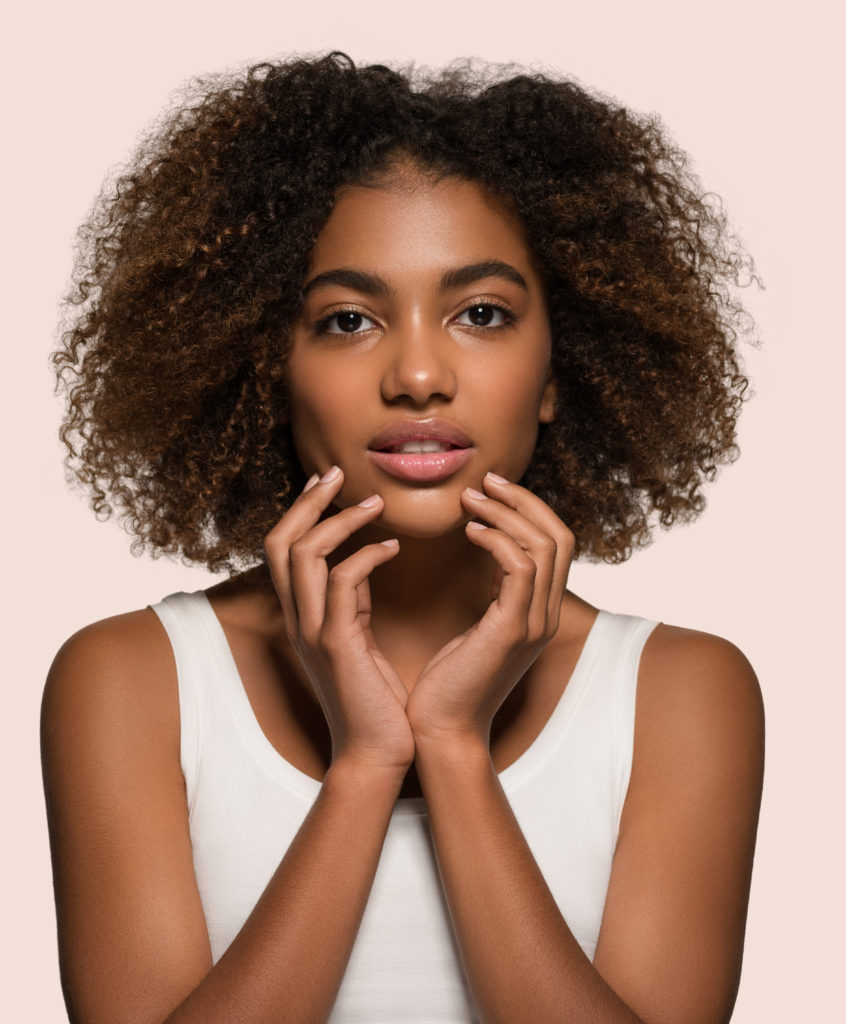
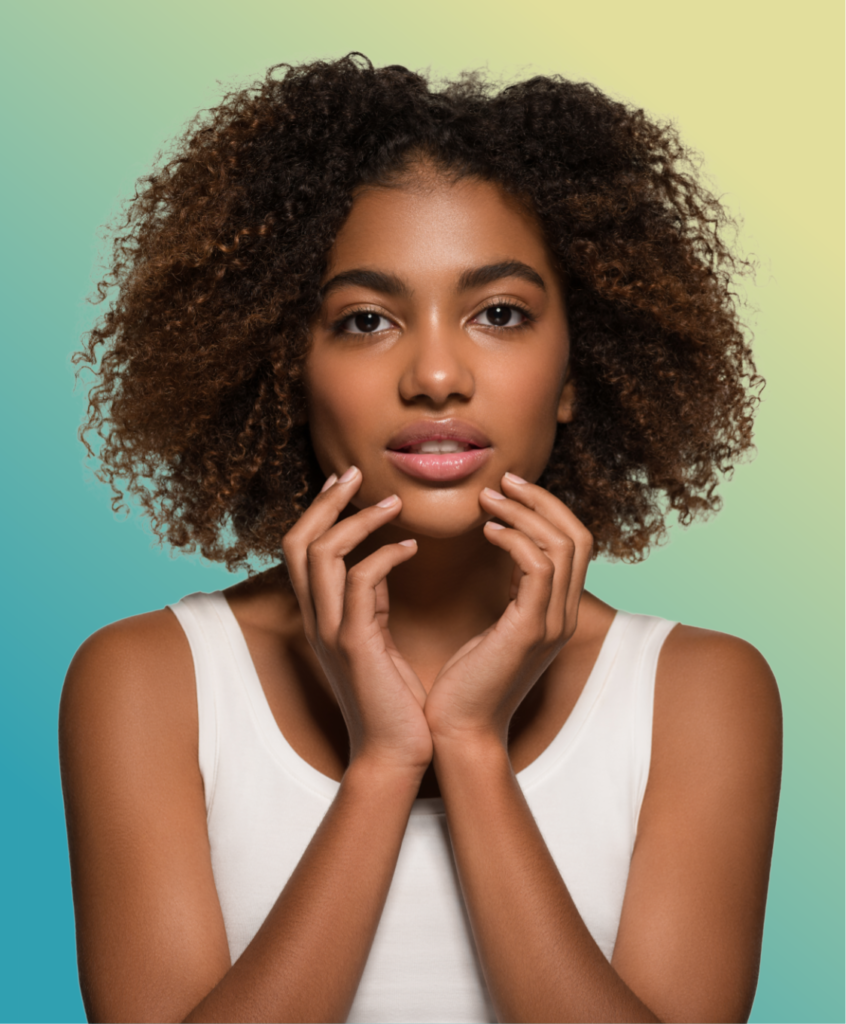
今回は、特に難易度の高い、黒人女性のカーリーな髪の毛をマスクで抜いてみましょう。
使用する機能
実はAffinityのマスクは直感的でとっても簡単!
今回使うのはこの機能だけ👇
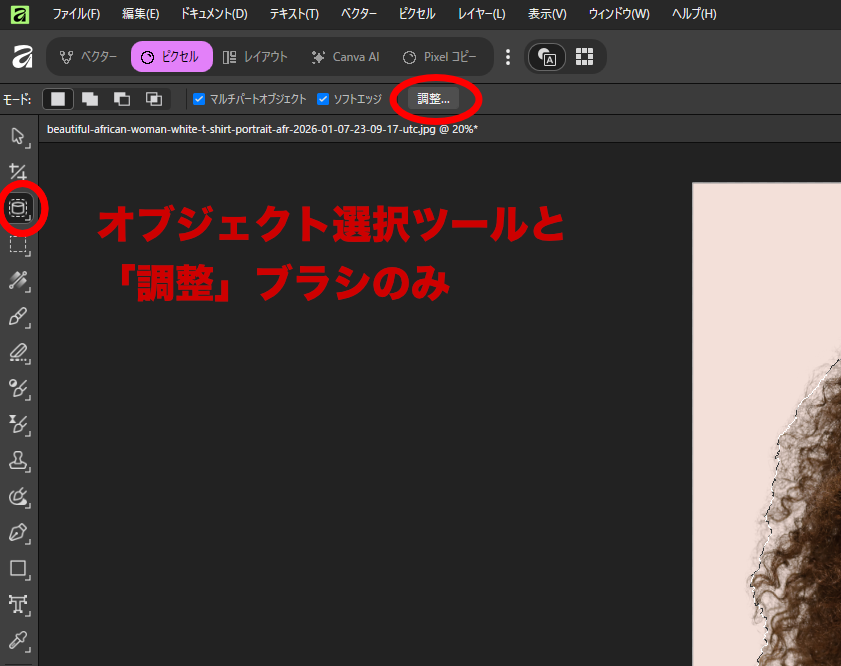
- オブジェクト選択ツール
- 調整ブラシ
マスクには様々な方法がありますが、これが最も簡単な方法になります。
手順
STEP1:オブジェクト選択ツールで大まかに範囲を取る
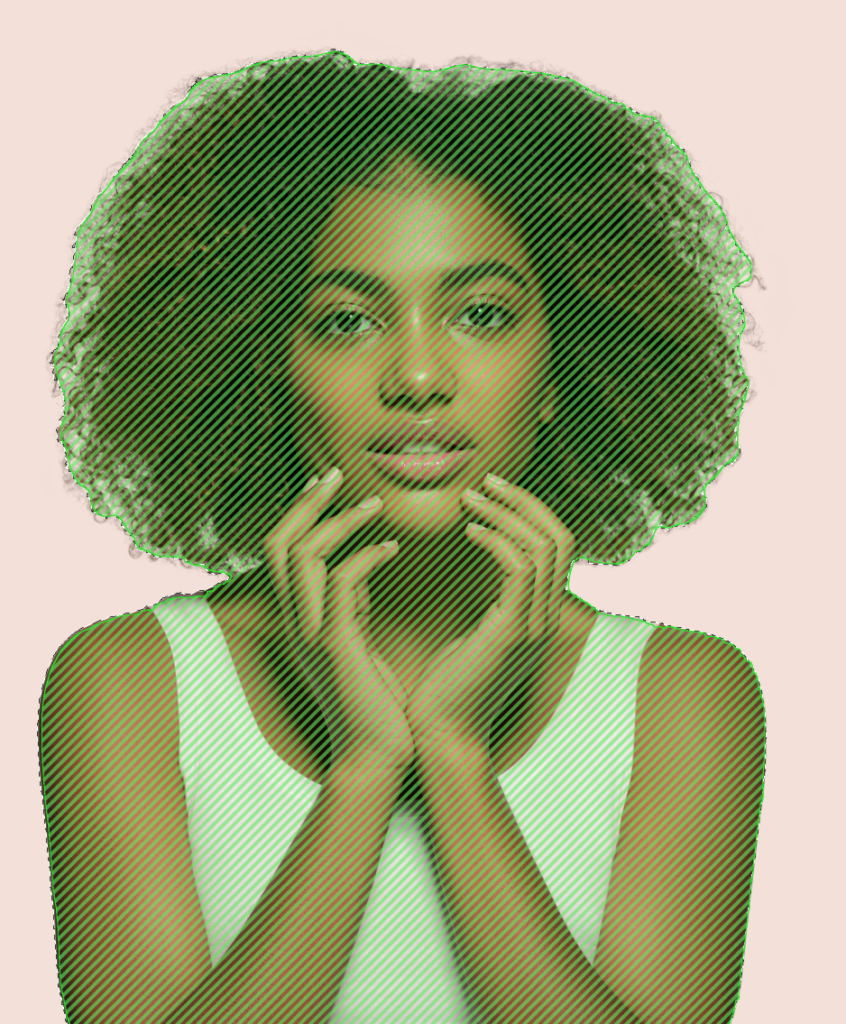
まずは、前項のメニュー位置にある「オブジェクト選択ツール」を選択し、人物にカーソルを当てます。
すると、時計のようなローディングアイコンが出て、人物全体をざっくり演算してくれます。
緑で斜めの斜線が出ているところが対象範囲になり、この斜線部分をさらにクリックすると選択線で囲まれます。
STEP2:「調整」ボタンからブラシで髪をなぞる
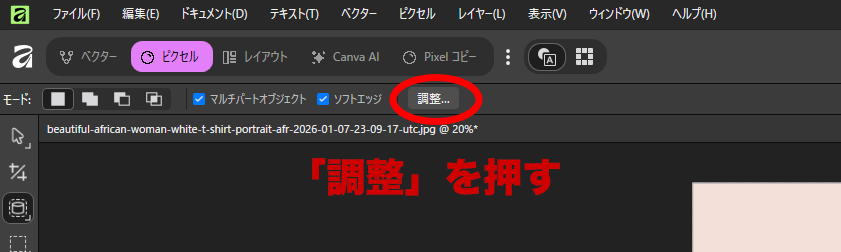
ざっくり人物が選択されたところで、上部メニューにある「調整…」というボタンを押します。
すると、赤いマスク画面に移ります。
まだこのざっくり選択では、髪の毛がまともにマスクされていないのがわかるはずです。
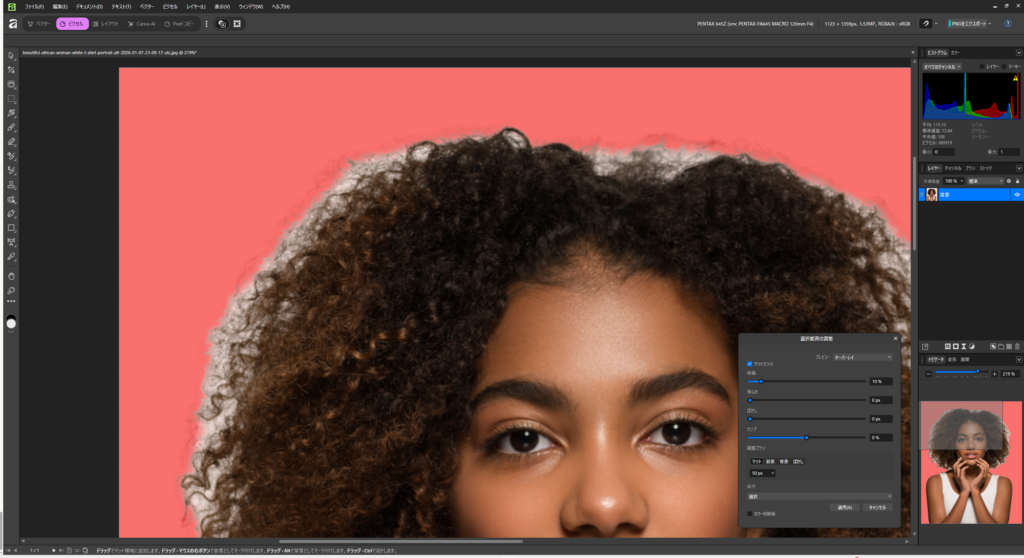
ここからがポイント!
この画面のまま、髪と背景の境目をカーソルでなぞらせると、自然と髪の毛までキレイに切り抜けます!
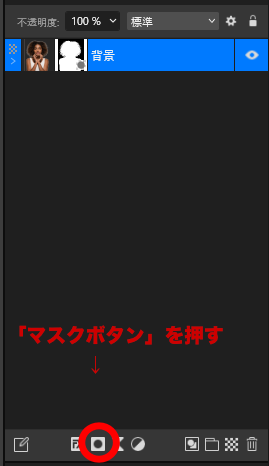
STEP3:綺麗に抜けたら、「マスク」ボタン
赤色のマスク部分と髪の毛の境目がこのように綺麗になるまでブラシで撫でましょう。
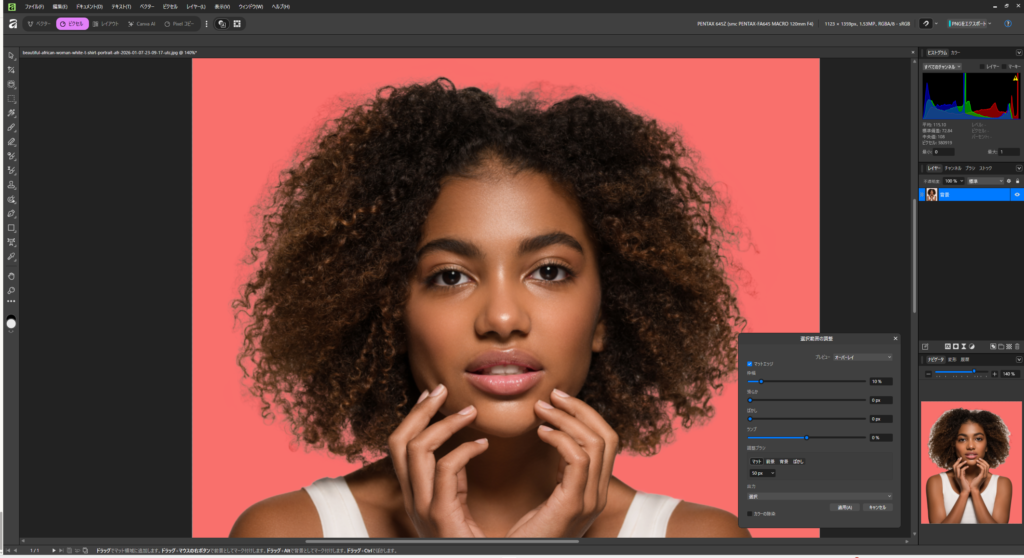
その後は、レイヤーパネルの「マスク」ボタンをクリックすると綺麗に抜くことができます。
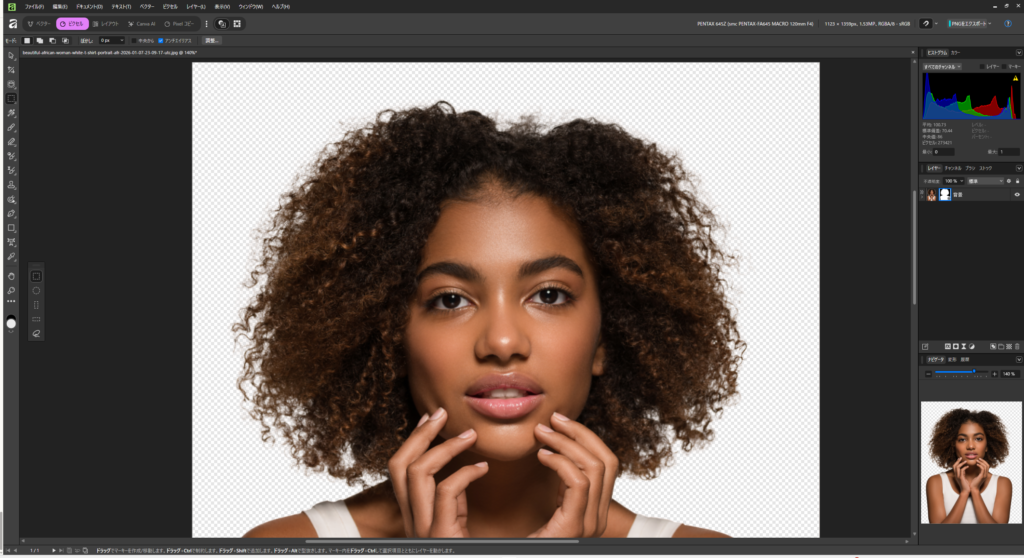
これで基本の切り抜きの完成です。
よくあるトラブル
ブラシでなぞってもうまく抜けないときは?
状況別に、下記のように対処してみてください。
| 状況 | 対処法 |
|---|---|
| ブラシが細かすぎて追いきれない | 「選択範囲の調整」パネルにある調整ブラシのサイズを大きくして大まかになぞり直す |
| 半透明部分(薄い毛先など)が消える | 「選択範囲の調整」パネルにある調整ブラシの種類を、「マスク」→「前景を追加」ブラシに変更し、消えた部分を塗り直す |
| 背景が単色(グリーンバックなど)のとき | HSL調整で背景カラーの彩度や明度を落とす (※) |
| どうしても細部が残る | ピクセルペルソナに移行して手動マスク消し |
背景が単色(グリーンバックなど)の場合、マスクブラシ後に背景(グリーン)のフチが残った際は、HSL調整レイヤーで解決できることがあります。
HSL調整レイヤーで、対象色(グリーンであれば緑色を選択)の「彩度」「明度」を下げると、フチが目立たなくなります。切り抜いた画像そのものにHSL調整レイヤーをドラッグして重ねておきましょう。
それでもまだ気になる…微修正はどうやるの?
マスク適用後、レイヤーパネルのマスク部分を選択肢、右クリックで「マスクを編集」を押します。
この編集モードで白・黒ブラシで塗って、フチを微修正してください。
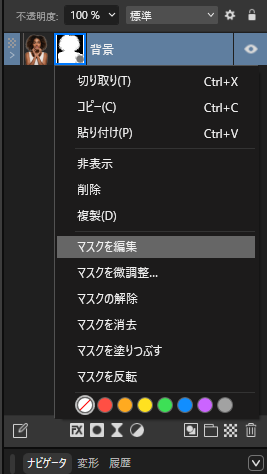
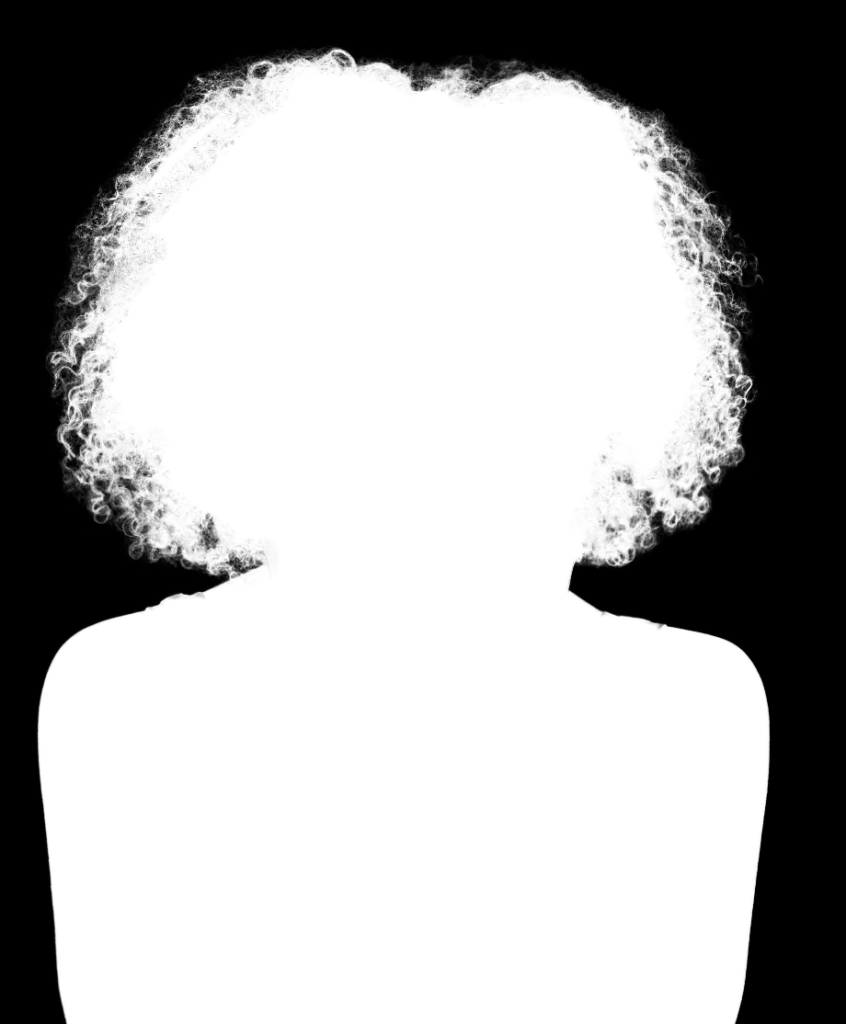
- 白で塗る → その部分を表示(残す)
- 黒で塗る → その部分を非表示(消す)
通常は、「オブジェクト選択ツール+調整ブラシ」だけで簡単に切り抜くことができますが、元々の写真背景の複雑さや、より精密で細かい切り抜きが必要な場合は、ペンタブレットがあると、細かい調整作業が捗るのでオススメです。
髪の毛をキレイに抜く方法のまとめ
いかがでしたか?
実際やってみるととっても簡単です。
- 最初はオブジェクト選択ツールでの「ざっくり選択」でOK
- 「調整」でブラシで境目をなぞるだけ
Affinityなら正しい手順を踏めば、難易度の高い髪の毛もキレイに切り抜けます。
ぜひ、試してみてくださいね!
 Affinityで背景を透明にする方法【最新版V3対応】
 【商用OK】脱Adobe後に使えるおすすめ日本語フリーフォントまとめ【現役デザイナーが解説】
 【脱Adobe】無料Affinityは実務で使える?現役デザイナーが脱Adobe4年以上経過して思うこと(値上げ対策)